

1. Введение
Документ предназначен для пользователей, осуществляющих самостоятельную установку средства криптографической защиты информации (СКЗИ) ViPNet CSP *1 и настройку автоматизированного рабочего места для работы с электронной подписью (ЭП).
С 1 января 2022 года получить квалифицированный сертификат электронной подписи руководителя юридического лица или индивидуального предпринимателя можно только в государственных удостоверяющих центрах (УЦ ФНС, УЦ Федерального казначейства, УЦ Центрального Банка РФ) *2. В УЦ ИИТ можно получить сертификат на физическое лицо *3.
В удостоверяющем центре «Инфотекс Интернет Траст» (далее – УЦ ИИТ) срок действия ключей и сертификата ЭП установлен равным 1 году.
Для правильной работы СКЗИ ViPNet CSP необходимо выполнить все пункты данного руководства в указанной последовательности.
Для корректной работы с электронной подписью (ЭП) на различных интернет-порталах (электронные торговые площадки, порталы контролирующих органов, различные федеральные информационные ресурсы и т.д.) в качестве интернет-браузера рекомендуется использовать Chromium-Gost.
Всю необходимую документацию по услугам нашей компании вы можете загрузить на нашем сайте iitrust.ru раздел «Поддержка», кнопка «Пользовательская документация».
2. Получение и установка ViPNet CSP
- Для получения ViPNet CSP перейдите на официальный сайт разработчика и скачайте актуальную версию.
- Пройдите установленную процедуру регистрации, согласившись с условиями лицензионного соглашения (EULA) и заполнив обязательные поля.
- Ссылка для скачивания продукта и серийный номер будут отправлены на указанный вами адрес электронной почты при регистрации. Перейдите по полученной ссылке для скачивания, сохраните загруженный архив с дистрибутивом на своём компьютере, распакуйте архив, затем запустите установку ViPNet CSP exe-файлом.
- Выполните установку ViPNet CSP, следуя инструкциям мастера установки.
- После перезагрузки компьютера запустите настройку ViPNet CSP из панели «Пуск».
- Выберите пункт «Зарегистрировать ViPNet CSP» и нажмите кнопку «Далее» (Рисунок 1) *4.
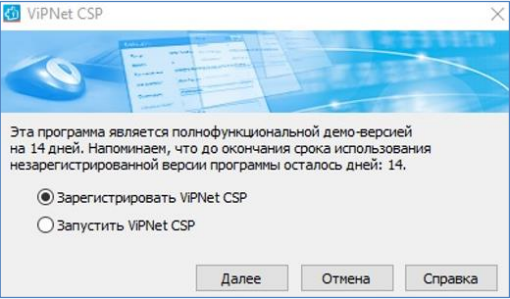
Рисунок 1
- Выберите пункт «Запрос на регистрацию (получить код регистрации)» и нажмите кнопку «Далее» (Рисунок 2).
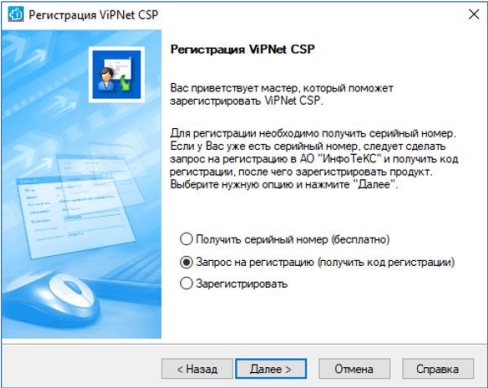
Рисунок 2
- Выберите пункт «Через Интернет (online)» и нажмите кнопку «Далее» (Рисунок 3).
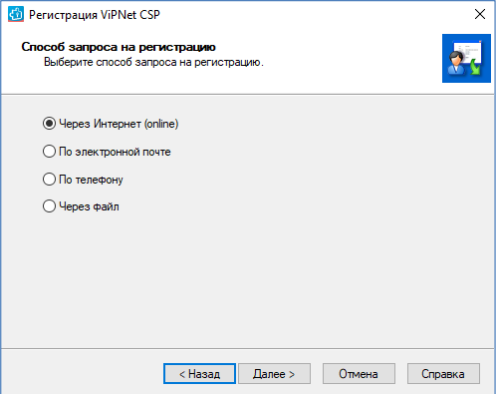
Рисунок 3
- Заполните форму своими регистрационными данными, включая «Серийный номер» ViPNet CSP, полученный при регистрации на ваш E-mail и нажмите кнопку «Далее» (Рисунок 4).
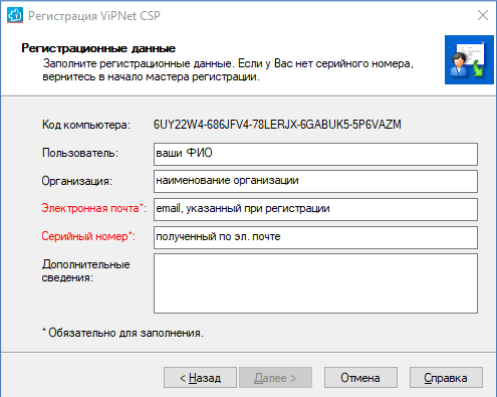
Рисунок 4
- После завершения процесса регистрации нажмите кнопку «Готово» (Рисунок 5).
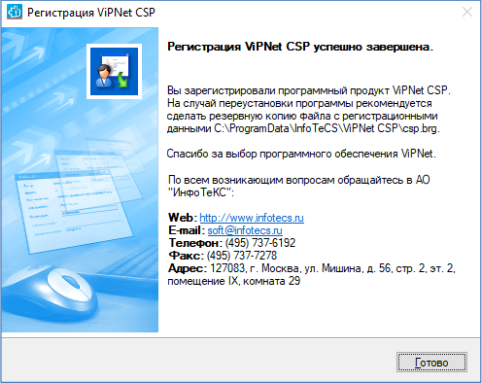
Рисунок 5
- При появлении окна с вопросом «Запустить ViPNet CSP сейчас?» нажмите кнопку «Да» или запустите ViPNet CSP позже из панели «Пуск».
- Выберите пункт «Зарегистрировать ViPNet CSP» и нажмите кнопку «Далее» (Рисунок 1) *4.
3. Установка программного обеспечения для ключевых носителей
Установку программного обеспечения необходимо выполнить в зависимости от типа используемого ключевого носителя:
А. Если ЭП выпущена на носителях JaCarta LT, JaCarta-2 SE, JaCarta-2 ГОСТ, JaCarta-2 PKI/ГОСТ, JaCarta PK, произведите установку программного обеспечения для ключевых носителей JaCarta.
Б. Если ЭП выпущена на носителях Рутокен S, Рутокен Lite, Рутокен ЭЦП 2.0/3.0, произведите установку программного обеспечения для ключевых носителей Рутокен.
Опишем каждый из них подробнее, необходимо выполнить подходящий.
А. Установка программного обеспечения для ключевых носителей JaCarta
- Для корректной работы ключевого носителя JaCarta под управлением операционной системы Microsoft Windows необходимо установить программное обеспечение, позволяющее выполнять базовые операции с электронными ключами JaCarta.
Для получения программного обеспечения актуальной версии необходимо зайти на страницу, выбрать дистрибутив, подходящий разрядности вашей операционной системы, и нажать на кнопку «Скачать» (Рисунок 6).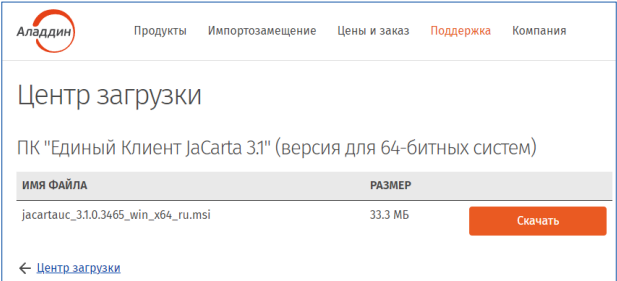
Рисунок 6
- Загрузите дистрибутив в любое место компьютера и запустите установку утилиты. Выполните установку, следуя инструкциям мастера установки.
- Перейти к 4 главе: Установка личного сертификата.
Б. Установка программного обеспечения для ключевых носителей Рутокен
- Для корректной работы ключевых носителей Рутокен под управлением операционной системы Microsoft Windows необходимо установить программное обеспечение, позволяющее выполнять базовые операции с электронными ключами: Рутокен.
Для получения программного обеспечения актуальной версии необходимо перейти на сайт компании «Актив», которая является разработчиком ключевых носителей Рутокен, в раздел «Драйверы для Windows» по данной ссылке Нажмите кнопку «Драйверы Рутокен для Windows, EXE» (Рисунок 7).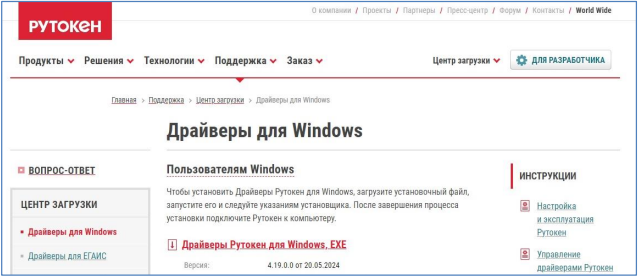
Рисунок 7
- Загрузите архив с дистрибутивом в любое место компьютера, распакуйте его и запустите установку утилиты. Выполните установку, следуя инструкциям мастера установки.
- Перейти к 4 главе: Установка личного сертификата
4. Установка личного сертификата
Установку личного сертификата возможно выполнить несколькими способами:
А. Установка личного сертификата с ключевого носителя.
Б. Установка сертификата через личный кабинет.
В. Установка личного сертификата с дискового носителя.
Опишем каждый из них подробнее, необходимо выполнить подходящий.
А. Установка личного сертификата с ключевого носителя
- Запустите ViPNet CSP и убедитесь, что в разделе «Дополнительно» включена опция «Поддержка работы ViPNet CSP через Microsoft CryptoAPI» (Рисунок 8).
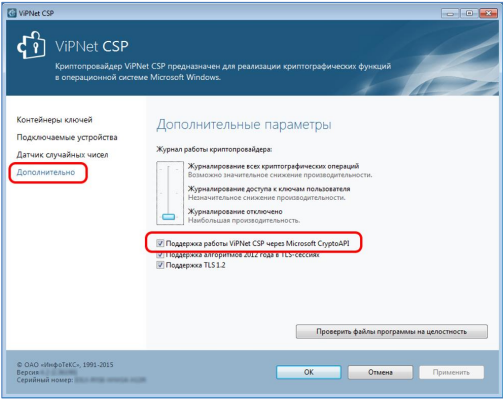
Рисунок 8
- Перейдите в раздел «Контейнеры ключей». В выпадающем списке выберите подключённый защищённый носитель JaCarta или Рутокен, а в разделе «Имя контейнера» – контейнер ключей «XXXXXX-XXXX-XXXX-XXXX». Затем нажмите кнопку «Свойства» (Рисунок 9). Если выпадающего списка нет, вероятно носитель «пустой» и вы генерировали контейнер самостоятельно через личный кабинет.
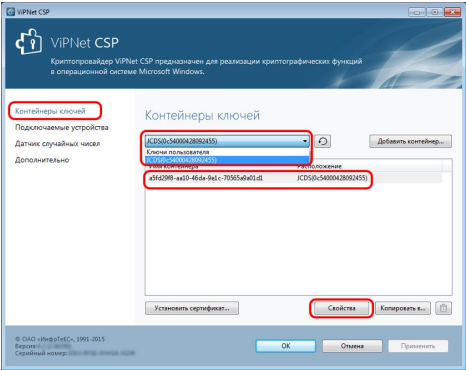
Рисунок 9
- В окне свойств контейнера ключей (Рисунок 10 для JaCarta и Рисунок 11 для Рутокена) в разделе «Закрытый ключ, находящийся в контейнере» нажмите кнопку «Открыть».
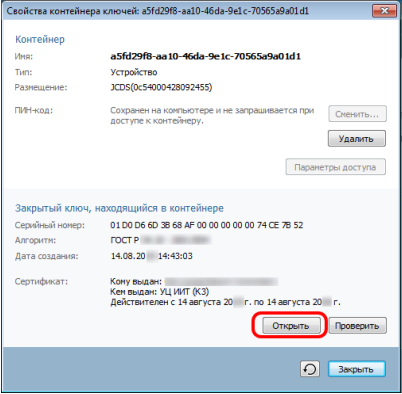
Рисунок 10
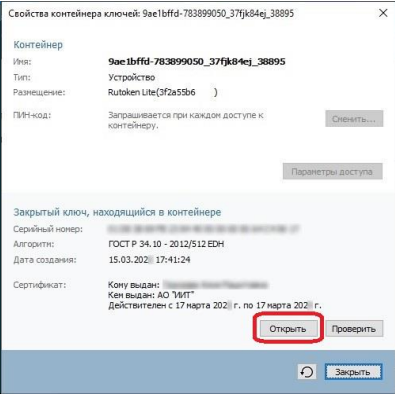
Рисунок 11
- Убедитесь, что выбран именно тот сертификат, который необходимо использовать, и нажмите кнопку «Установить сертификат» (Рисунок 12).
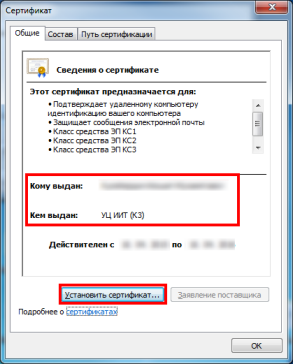
Рисунок 12
- Далее следуйте указаниям Мастера установки сертификатов. В ходе установки сертификата обращайте внимание на выбранные опции, которые должны соответствовать рисункам 13-15.
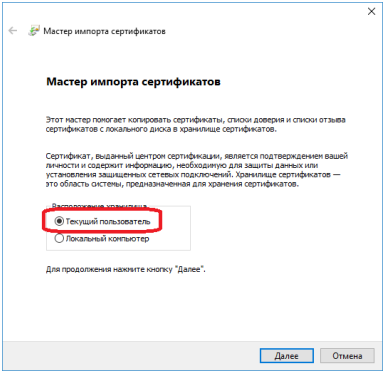
Рисунок 13
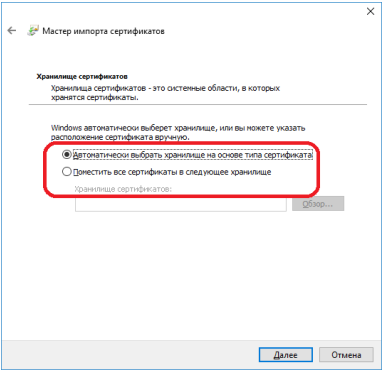
Рисунок 14
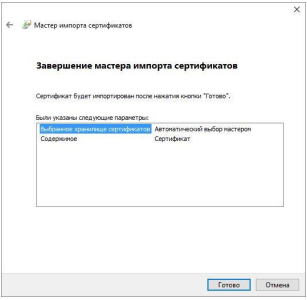
Рисунок 15
- В появившемся на очередном шаге окне (Рисунок 16) введите ПИН-код к устройству.
- На этом работа мастера установки сертификата завершается (Рисунок 17). Нажмите кнопку «Готово» и переходите к следующему пункту инструкции.
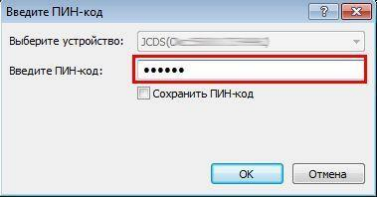
Рисунок 16
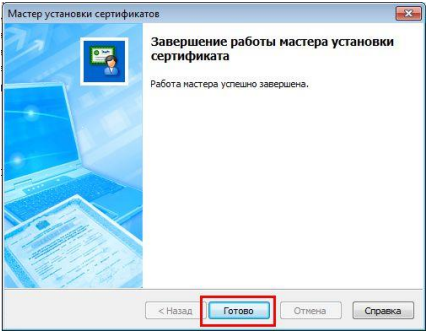
Рисунок 17
8. Перейти к 5 главе: Построение цепочки сертификатов до головного удостоверяющего центра Министерства связи и массовых коммуникаций.
Б. Установка сертификата через личный кабинет
Перейдите в личный кабинет и введите логин и пароль в соответствующие поля (Рисунок 18).
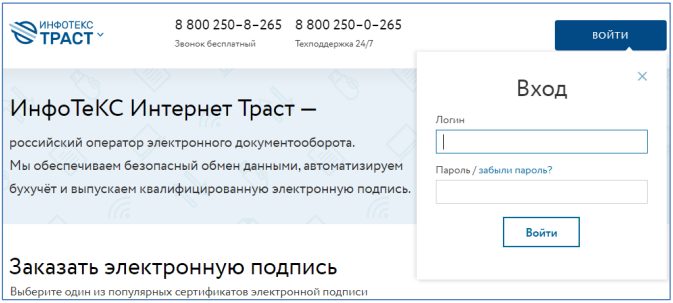
Рисунок 18
В списке заявок выберите заявку в статусе «Завершена», в которой выпускался сертификат, и нажмите на её номер/строчку (Рисунок 19).
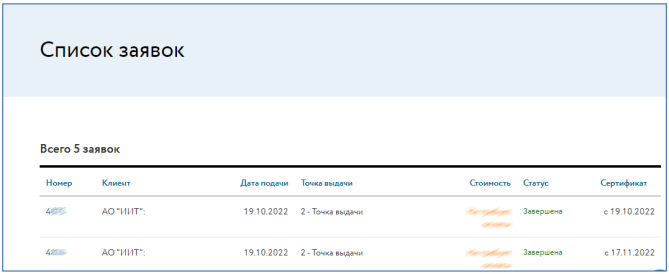
Рисунок 19
На странице нажмите кнопку «Установить» *5 (Рисунок 20). Сертификат будет успешно установлен в контейнер (Рисунок 21).
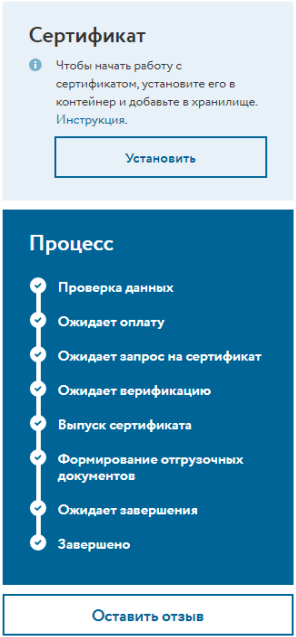
Рисунок 20
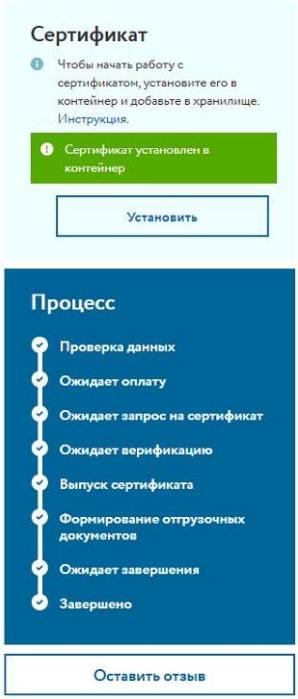
Рисунок 21
Если при создании пароля доступа к контейнеру ключей вы не поставили флажок «Сохранить пароль», то при запросе пароля введите его.
Затем обязательно установите сертификат в системное хранилище, процесс установки личного сертификата приведён в разделе А, пункты 5-8.
Если при генерации контейнера использовался нестандартный путь для сохранения (или контейнер был сохранён на носитель) установите сертификат самостоятельно, загрузив его из личного кабинета, нажав на кнопку «Сертификат» (Рисунок 22).
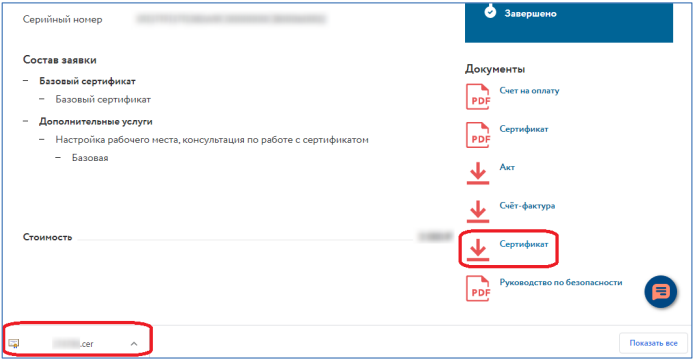
Рисунок 22
Для установки сертификата в контейнер ключей выполните следующие действия:
- Запустите криптопровайдер ViPNet CSP с ярлыка на рабочем столе или с помощью кнопки меню «Пуск» -> «Все приложения» -> «ViPNet» -> «ViPNet CSP».
- В разделе «Контейнеры ключей» проверьте, отображается ли контейнер, который ранее был сформирован. Если в списке контейнера нет, то необходимо его добавить, нажав на кнопку «Добавить контейнер…» и указав путь до контейнера ключей, указанного при генерации запроса. Затем нажмите кнопку «Установить сертификат…» (Рисунок 23).
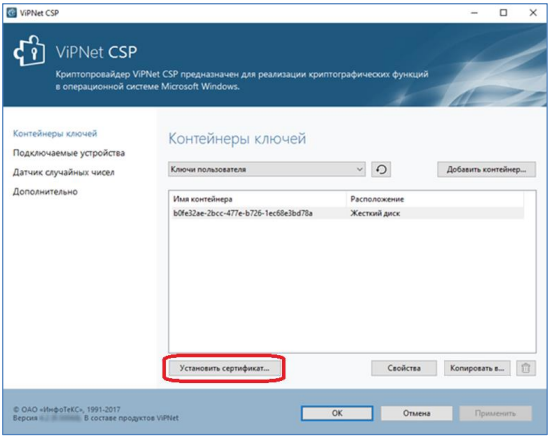
Рисунок 23
- Укажите файл с сертификатом, загруженный из ЛК ИИТ в формате «имя файла».cer, и нажмите кнопку «Открыть» (Рисунок 24).
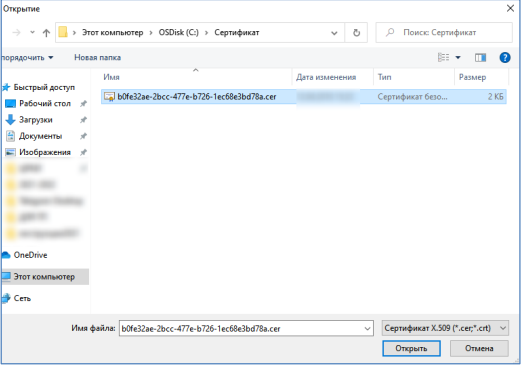
Рисунок 24
- Нажмите кнопку «Далее» и затем выберите установить в хранилище сертификатов текущего пользователя (Рисунок 25).
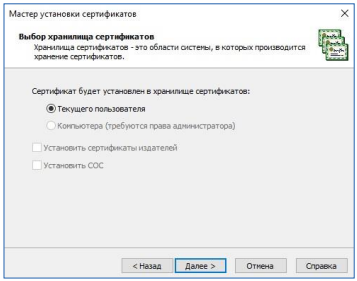
Рисунок 25
- Откроется мастер установки сертификатов. Укажите «Найти контейнер с закрытым ключом» (Рисунок 26).
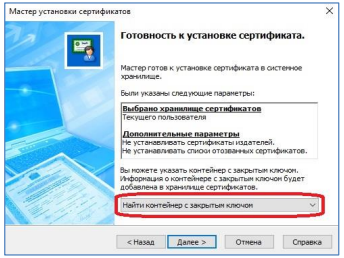
Рисунок 26
- ViPNet CSP автоматически определит расположение контейнера на ПК, затем нажмите «ОК» и «Готово» (Рисунки 27-28).
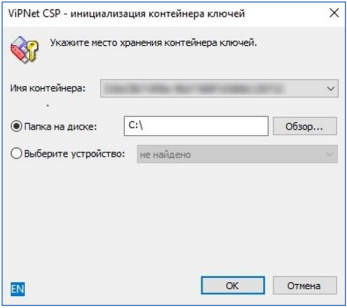
Рисунок 27
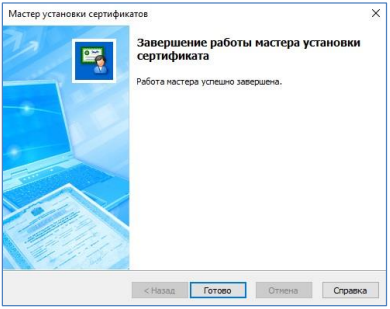
Рисунок 28
- Для того чтобы скопировать контейнер ключей на ключевой носитель JaCarta/Рутокен, необходимо установить драйвер «Единый клиент JaCarta»/«Панель управления Рутокен», описание установки приведено в разделе III. Если вы не приобретали JaCarta/Рутокен, контейнер должен располагаться на жестком диске, в разделе ключи пользователя.
- Запустите криптопровайдер ViPNet CSP с ярлыка на рабочем столе или с помощью кнопки меню «Пуск» -> «Все приложения» -> «ViPNet» -> «ViPNet CSP».
- Перейдите в раздел «Контейнеры ключей». Выберите сформированный ранее контейнер закрытого ключа и нажмите кнопку «Копировать в…» (Рисунок 29).
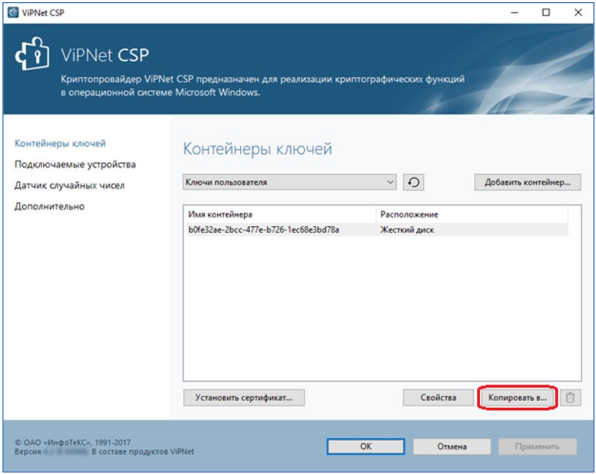
Рисунок 29
- Укажите новое место хранения ключа — устройство JaCarta LT/Rutoken и введите ПИН-код *6 (Рисунок 30).
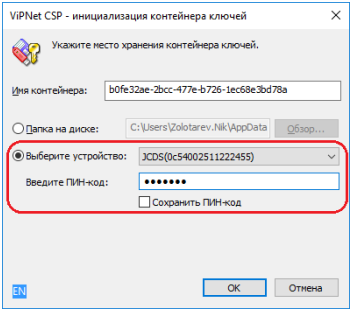
Рисунок 30
- При необходимости введите пароль к контейнеру закрытого ключа, заданный вами при генерации ключа (Рисунок 31).
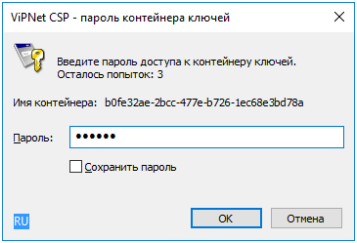
Рисунок 31
Убедитесь, что в списке контейнеров отображаются контейнеры на локальном диске компьютера и на ключевом носителе. Если вы хотите оставить контейнер только на ключевом носителе, то удалите контейнер, находящийся на локальном диске компьютера.
Затем обязательно установите сертификат в системное хранилище, процесс установки личного сертификата приведён в разделе А, пункты 5-8.
В. Установка личного сертификата с дискового носителя
- Скопируйте ключевой контейнер (папку с компакт-диска) в любое место жёсткого диска компьютера.
Запустите ViPNet CSP и перейдите в раздел «Контейнеры ключей» (Рисунок 32).
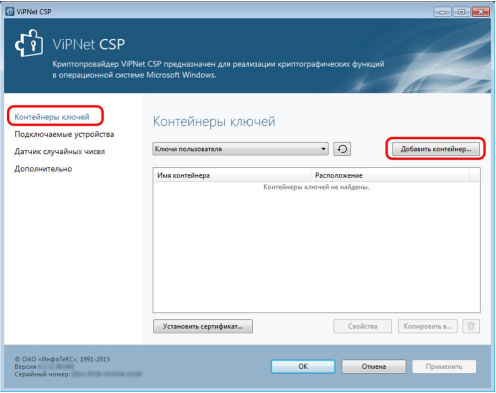
Рисунок 32
2. Нажмите кнопку «Добавить контейнер» (Рисунок 32), укажите местоположение ключей, выберите «Имя контейнера» вида «XXXXXXXX-XXXX-XXXX-XXXX-XXXXXXXXXXXX» (единственный файл в выпадающем списке без расширения) и нажмите кнопку «OK» (Рисунок 33).
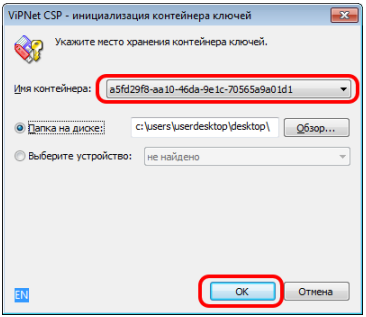
Рисунок 33
3. ViPNet CSP выдаст уведомление «Контейнер успешно добавлен» и задаст вопрос об установке найденных в контейнере сертификатов в системное хранилище. Нажмите кнопку «Да» и перейдите к следующему пункту инструкции (Рисунок 34).
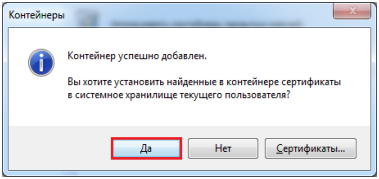
Рисунок 34
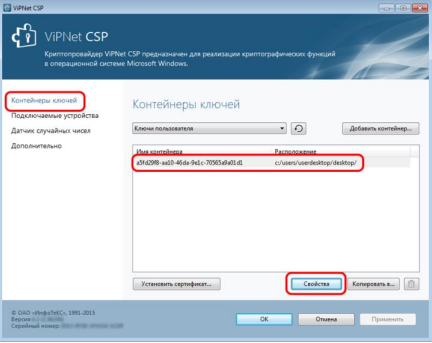
Рисунок 35
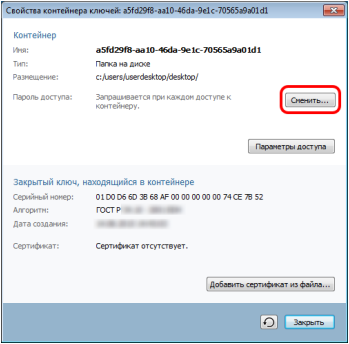
Рисунок 36
5. Построение цепочки сертификатов до головного удостоверяющего центра Министерства цифрового развития, связи и массовых коммуникаций
- Загрузить головные сертификаты удостоверяющего центра Министерства цифрового развития, связи и массовых коммуникаций РФ (далее по тексту — Головной УЦ) можно самостоятельно с официального сайта *7, либо по ссылкам:
- Откройте загруженный сертификат и нажмите «Установить сертификат» (Рисунок 37).
- Запустится мастер импорта сертификатов, нажмите «Далее».
- При установке корневого сертификата Головного УЦ в окне выбора хранилища, необходимо хранилище указать вручную, для этого выбрать «Поместить все сертификаты в следующее хранилище» (Рисунок 38, позиция А), нажать «Обзор» (Рисунок 38, позиция Б), выбрать «Доверенные корневые центры сертификации» (Рисунок 38, позиция В), нажать «Далее» (Рисунок 38, позиция Г).
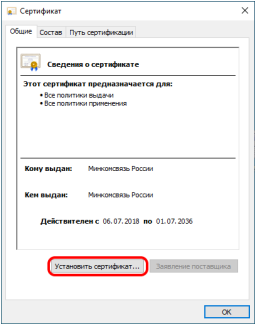
Рисунок 37
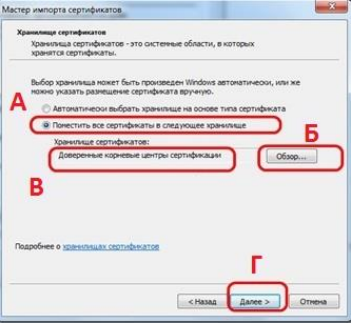
Рисунок 38
- Далее согласиться в ответ на все запросы мастера импорта сертификатов об установке сертификата «Далее» / «Да» / «ОК».
- Установить все сертификаты.
6. Смена ПИН-кода на доступ к содержимому устройства JaCarta LT
- Вставьте JaCarta LT, на котором необходимо установить/сменить ПИН-код пользователя, в USB-порт компьютера.
- Откройте Единый клиент JaCarta (или запустите из панели «Пуск»/«Все программы»/«Аладдин Р.Д»/«Единый клиент JaCarta»).
- Если к компьютеру подсоединено несколько электронных ключей, в левой панели Единого клиента JaCarta выберите нужный электронный ключ.
- В главном окне нажмите кнопку «Сменить ПИН-код» (Рисунок 39).
- В поле «Текущий ПИН-код» введите текущий ПИН-код пользователя.
- В полях «Новый ПИН-код пользователя» и «Подтверждение ПИН-кода пользователя» введите новый ПИН-код пользователя (Рисунок 40).
- Нажмите кнопку «Выполнить». При успешной установке нового ПИН-кода пользователя появится соответствующее сообщение (Рисунок 41).
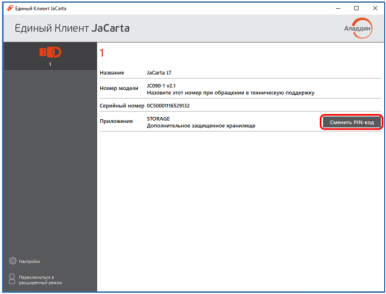
Рисунок 39
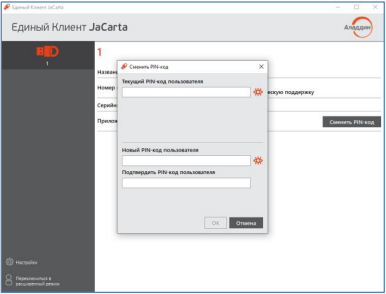
Рисунок 40
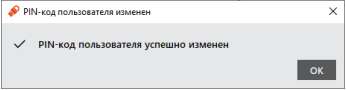
Рисунок 41
7. Смена ПИН-кода доступа к содержимому устройства Рутокен Lite
- Вставьте Рутокен Lite, на котором необходимо установить/сменить ПИН-код пользователя, в USB-порт компьютера.
- Откройте Панель управления Рутокен (или запустите из панели «Пуск»/«Все программы»/«Рутокен»/«Панель управления Рутокен») (Рисунок 42).
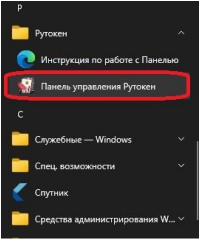
Рисунок 42
- Если к компьютеру подсоединено несколько электронных ключей, во вкладке «Администрирование» в выпадающем списке «Подключённые Рутокены» выберите нужный электронный ключ (Рисунок 43).
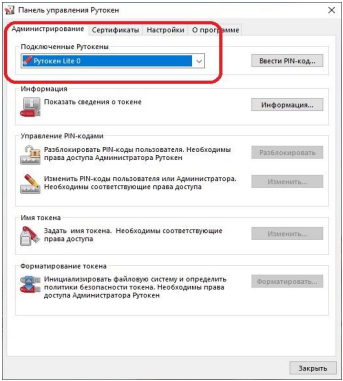
Рисунок 43
- Во вкладке «Администрирование» нажмите кнопку «Ввести ПИН-код…». Для смены ПИН-кода пользователя необходимо ввести ПИН-код пользователя *11 (Рисунок 44).
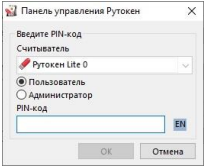
Рисунок 44
- В полях «Введите новый ПИН-код» и «Подтвердите новый ПИН-код» введите новый ПИН-код пользователя (Рисунок 45).
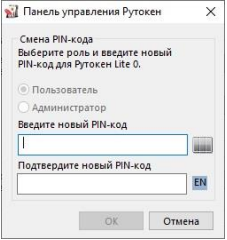
Рисунок 45
- Нажмите кнопку «Ок». ПИН-код успешно изменён.
Примечания:
*1. Если ваши ключи ЭП работают с СКЗИ КриптоПро CSP, выберите соответствующую инструкцию из представленных в разделе «Пользовательская документация».
*2. Согласно изменениям в №63-ФЗ «Об электронной подписи».
*3. При подписании электронных документов квалифицированной электронной подписью физического лица с целью подтверждения своих полномочий, действуя от имени юридического лица или ИП, необходимо оформить машиночитаемую доверенность (МЧД).
*4. Без регистрации ViPNet CSP будет функционировать в течение 14 дней и не сможет обеспечить юридической значимости электронной подписи.
*5. Должно быть установлено и запущено дополнительное ПО Trust Plugin с расширением для браузера.
*6. По умолчанию ПИН-код пользователя на устройство JaCarta LT:
- если носитель получен до 15.01.2019: 1eToken;
- с 15.01.19 года ПИН-код устанавливается 1234567890.
По умолчания ПИН-код пользователя на устройство Рутокен: 12345678
*7. URL: https://e-trust.gosuslugi.ru/#/portal/mainca
*8. При необходимости проверить контрольную сумму сертификата можно с помощью командной строки – certutil –hashfile [путь до сертификата]. Отпечаток сертификата: 4bc6dc14d97010c41a26e058ad851f81c842415a
*9. При необходимости проверить контрольную сумму сертификата можно с помощью командной строки – certutil –hashfile [путь до сертификата]. Отпечаток сертификата: aff05c9e2464941e7ec2ab15c91539360b79aa9d
*10. При необходимости проверить контрольную сумму сертификата можно с помощью командной строки – certutil –hashfile [путь до сертификата]. Отпечаток сертификата: 2F0CB09BE3550EF17EC4F29C90ABD18BFCAAD63A
*11. По умолчанию ПИН-код пользователя на устройство Рутокен Lite: 12345678


